


Die IBM i-Konsole ist für Administration und Problembehebung unverzichtbar – auch in der Cloud. Doch die browserbasierte Konsole in PowerVS bringt einige Einschränkungen mit sich. Der Beitrag zeigt Schritt für Schritt, wie sich eine LAN-Konsole als Alternative einrichten und anschließend über IBM i Access Client Solutions nutzen lässt.
Die IBM i-Konsole ist eine der wichtigsten Komponenten einer Installation – ob zur Installation der Betriebssystemumgebung, als Terminal für Gesamtsicherungen oder als die letzte Hoffnung noch Zugang zum System zur Problembehebung zu bekommen. Zum Beispiel, wenn aus Versehen statt „ENDTCPSVR“ ein „ENDTCP“ eingegeben wurde, sind „normale“ Verbindungen von ACS zur IBM i Instanz nicht mehr möglich. Insofern müssen, auch in Clouds, Konsolen immer verfügbar sein, wenn man sie braucht.
Anmerkung:
Mittels ssh könnten zwar Server neu gestartet werden, aber nur, wenn mindestens ein IP Interfaces noch aktiv ist und sshd vorher gestartet wurde.
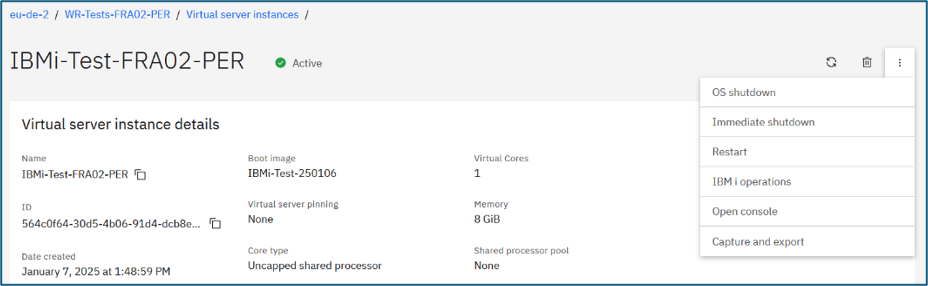
In einer PowerVS Umgebung kann die Konsole, sowohl in der Liste der Instanzen im Workspace als auch in der Detailansicht über die Menuauswahl „Open console“ gestartet werden.
 Quelle: R. Reetmeyer
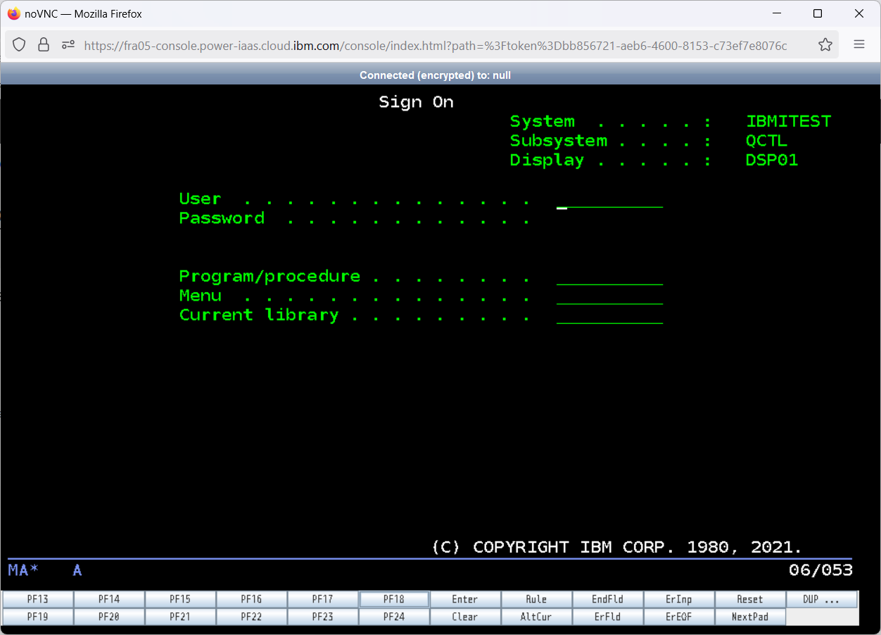
Öffnen tut sich nach Auswahl der Sprache ein Browserfenster.
 Quelle: R. Reetmeyer
Schon der Blick auf die untere Leiste lässt vermuten, dass die Funktionstasten meist nur durch Anklicken funktionieren. Des Weiteren ist „Paste & Copy“ nicht möglich. Letztendlich wird die VNC-Verbindung zu der HMC-Konsole nach fünf Minuten Inaktivität beendet und muss neu gestartet werden.
 Quelle: R. Reetmeyer
Gründe genug, um nach Alternativen Ausschau zu halten. Da man in der Cloud keinen Zugang zur HMC hat, bleibt nur die LAN-Konsole. Dazu benötigen wir aber einen dedizierten LAN-Adapter.
Anmerkung:
Für die nachfolgende Anleitung wird vorausgesetzt, dass bereits eine IBM i Instanz in PowerVS existiert, dort ein Serverzertifikat erstellt wurde. Zur Konfiguration muss ein *SECOFR Profil und ein SST User zur Verfügung stehen.
Um diesen zu bekommen, braucht es eine weitere IP-Adresse der Instanz, die man über die Cloud GUI konfigurieren kann.
Optional kann man sich vorher ein weiteres IP-Subnetz konfigurieren, welches nur für Konsolverbindungen gedacht ist.
Dazu einfach links auf „New Subnet“ klicken und das Netzwerk definieren.

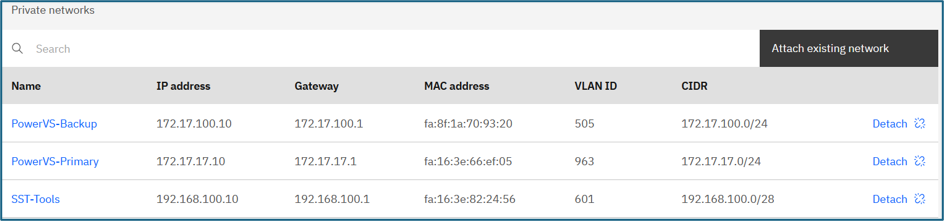
Jetzt unter Netzwerk der Instanz eine neue IP-Adresse zuordnen. Dazu verwendet man „Attach existing network“. Im Formular das neue Subnetz und eine IP-Adresse auswählen.
Anmerkung:
Zum Verständnis, in PowerVS sind alle Netzwerke software-defined, so dass die IP-Adresse an der MAC-Adresse des virtuellen Adapters hängt und nicht beliebige IP-Adresse einem Netzwerkadapter einer IBM i Instanz zugeordnet werden können. Insofern haben wir bereits die künftige IP-Adresse der LAN-Konsole festgelegt. Wenn diese geändert werden soll, muss ein neuer Adapter durch die obige Prozedur erstellt werden.
 Quelle: R. Reetmeyer
Mit dem CL-Befehl WRKHDWRSC *CMN sucht man anschließend die Bezeichnung des neu erstellten Communication Adapters. Empfehlenswert ist, vor Definition der LAN-Konsol-Adresse den Befehl schon einmal auszuführen, um durch einen Vergleich zu sehen, welcher neu erstellt wurde. Meist ist es der letzte in der Liste.
 Quelle: R. Reetmeyer
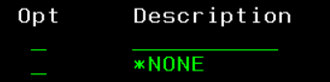
Für diesen Adapter darf keine Leitungsbeschreibung existieren, was man durch die Auswahl 5 überprüfen kann.
 Quelle: R. Reetmeyer
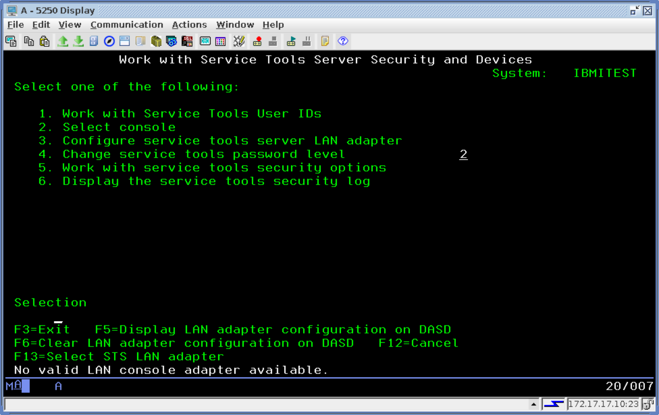
Nun startet man mit STRSST die Service Tools und meldet sich mit einem SST User mit hohen Berechtigungen an. Mit Auswahl 8 „Work with Service Tools Server Security and Devices”, gefolgt von Auswahl 3 „Configure service tools server LAN adapter” prüfen, ob bereits ein LAN-Adapter für den Service Tool Server ausgewählt wurde. Falls nicht, erhält man in der Statuszeile die Information „No valid LAN console adapter available“.
 Quelle: R. Reetmeyer
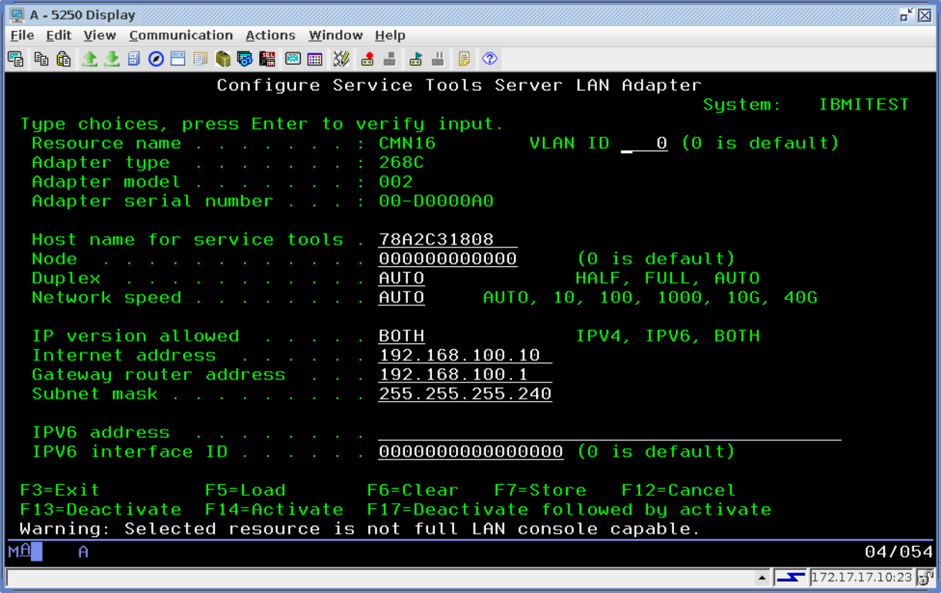
Mit F13 wählt man den neuen Adapter aus und konfiguriert ihn mit der vorher der Instanz zugeordneten IP-Adresse. (Die Warnung ist berechtigt, ignorieren wir aber erstmal.)
 Quelle: R. Reetmeyer
 Quelle: R. Reetmeyer
Mit F7 speichern und mit F17 deaktivieren und aktivieren. Fertig!
Nun sollte die LAN-Konsolen-Adresse erreichbar sein, was man mittels „ping“ überprüfen kann.
 Quelle: R. Reetmeyer
Falls eine VPN-Verbindung mit direktem Zugriff auf das Subnetz der IBM i-Instanz existiert, muss ggf. vorher das LAN-Konsolen-Subnetz hinzugefügt werden.
Falls der Ping erfolgreich ist, muss jetzt noch die Konsole konfiguriert werden.
 Quelle: R. Reetmeyer
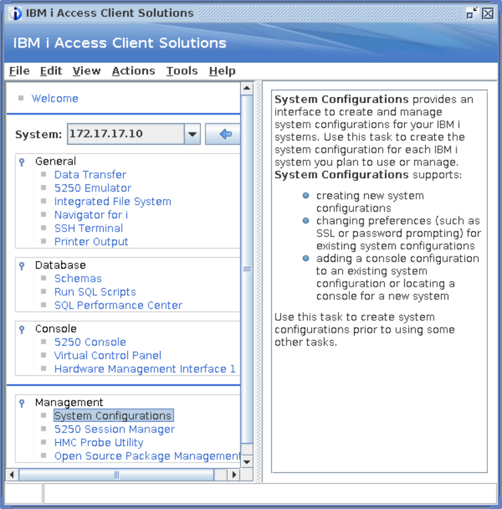
Starten Sie dazu Access Client Solution und wählen Sie „System Configurations“ und im nächsten Fenster die IBM i-Instanz aus, für die die LAN-Konsole eingerichtet wurde.
 Quelle: R. Reetmeyer
Klicken Sie auf „Edit“ und dem Reiter „Console“. Tragen Sie dort die IP-Adresse der LAN-Konsole ein und speichern Sie die Einstellungen.
 Quelle: R. Reetmeyer
Jetzt können wir die Konsole testen.
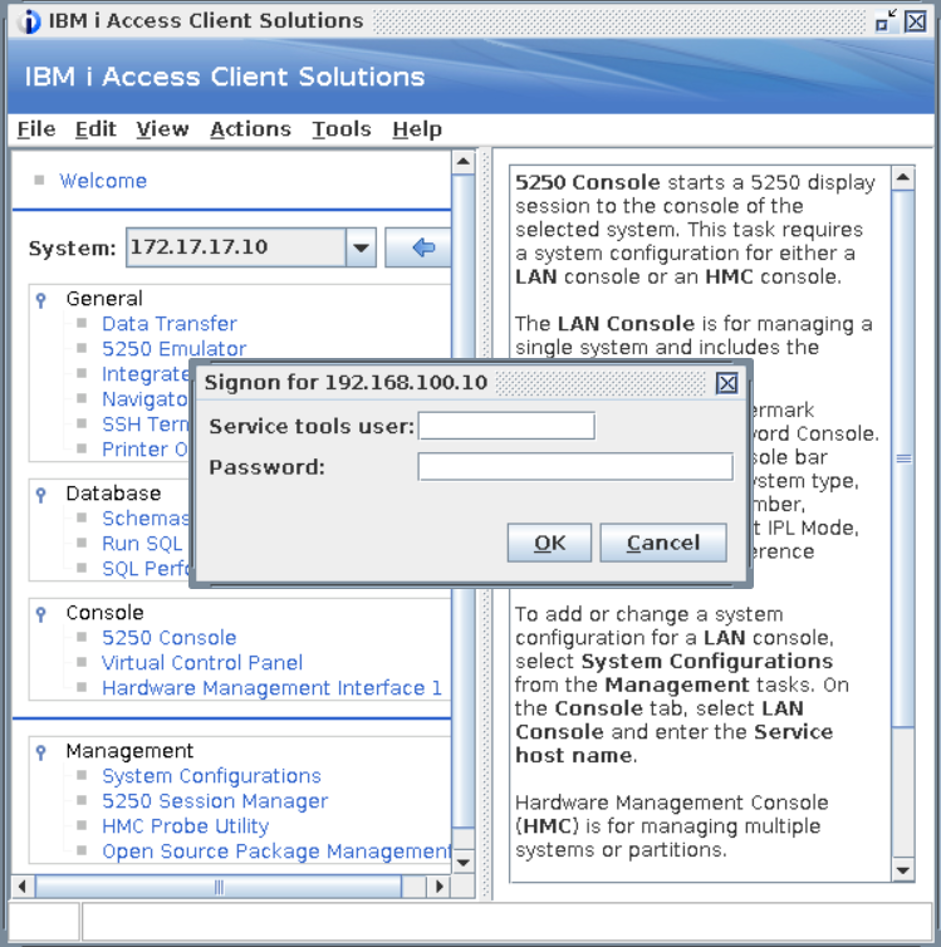
Dazu wählen wir in ACS die IBM i-Instanz und klicken auf „5250 Konsole“. Danach sollte sich ein Anmeldefenster öffnen.
 Quelle: R. Reetmeyer
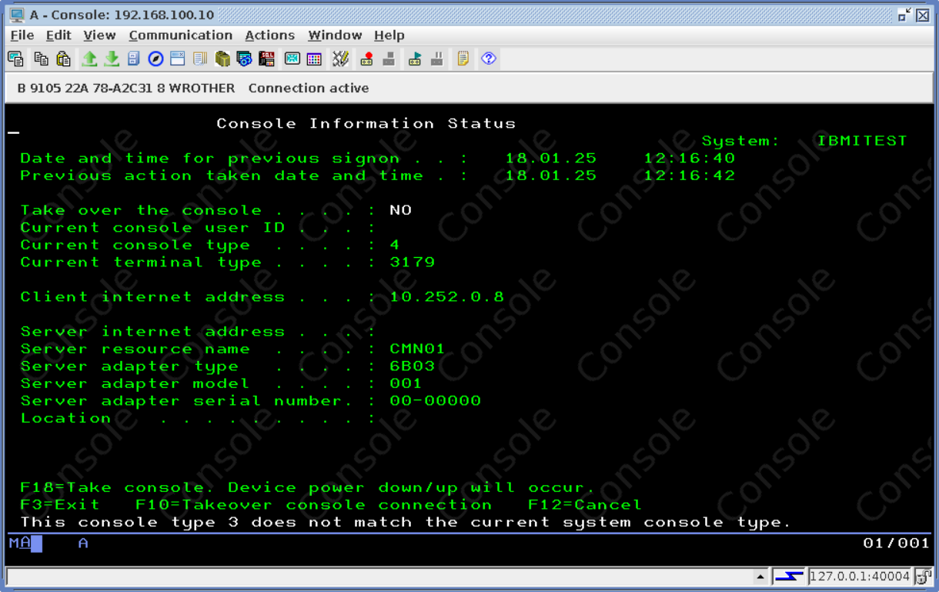
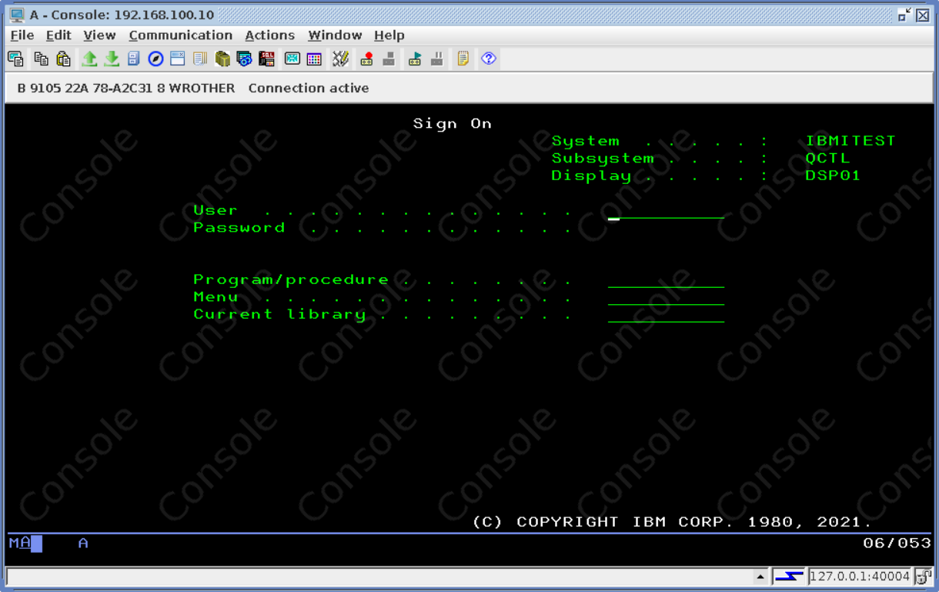
Nach Anmeldung mit einem SST User erscheint ein Terminalfenster. Und können nun mit F18 die Konsole übernehmen.
 Quelle: R. Reetmeyer
 Quelle: R. Reetmeyer
Zum Abschluss noch ein paar Hinweise: Obwohl das Umschalten von der HMC-Konsole auf die LAN-Konsole und zurück jederzeit möglich ist, sollten Sie beachten, dass immer nur ein Benutzer zu einem Zeitpunkt Zugriff auf die IBM i-Konsole haben kann. Übernehmen Sie die Konsole wird eventuell der interaktive Job der bisherigen Konsolverbindung beendet.
Des Weiteren wird bei einem IPL wird zuerst die HMC-Konsole gewählt, so dass eine erneute Übernahme notwendig wird.
Der Autor Ralf Reetmeyer schreibt regelmäßig für den MIDRANGE Deep Dive.
Ralf Reetmeyer ist Geschäftsführer der UBR Reetmeyer GmbH.