


In vielen Deep Dive-Artikeln wurden bereits ACS Plugins beschrieben. ABER da gibt es mehr!
1. Anmeldung an ein System
Empfehlenswert ist vor der Verwendung von ACS Plug-Ins sich generell erstmal an dem die Aktionen ausführenden System anzumelden, wobei dieses, wie in ACS üblich, in einem Cache gespeichert wird:
java -jar acsbundle.jar /PLUGIN=logon /SYSTEM=<IBM i System> /USERID=<USERNAME> /AUTH

***************** Signon to IBM i (<IBM i System>)

User (<USERNAME>):

Password:

MSGGEN002 - The function completed successfully.
2. Löschung der gespeicherten Anmeldeinformationen
Praxisrelevant ist auch diese Anmeldeinformationen zu löschen, um sich mit einem anderen User zu verbinden:
java -jar acsbundle.jar /PLUGIN=MAINT /CLEARPWCACHESMöchte man solche Befehle skripten, also durch eine Art Progamm ausführbar machen, könnte dies in Windows z.B. über eine Batchdatei eingerichtet werden. Dazu erstelle man eine Datei mit der Extension .bat mit folgendem Inhalt:
@echo off

OLDPATH=%CD%

cd <ACS directory>

start /b javaw -jar acsbundle.jar /PLUGIN=MAINT /CLEARPWCACHES

cd %OLDPATH%
Und speichere diese mit der Extension .bat ab (Hinweis: Beim Speichern unter einer anderen Dateiextension als txt erstmal von der Auswahl *.txt auf alle Dateien, also *.*, wechseln!).
Erläuterung des Ablaufs: Nach Abschaltung der Ausgaben durch @echo off wird das aktuelle Verzeichnis in OLDPATH gespeichert und anschließend in das ACS Verzeichnis gesprungen, wo sich die Datei acsbundle.jar befindet, aus der das Plug-In gestartet wird. Am Ende des Batchprogramms wird in das ursprüngliche Verzeichnis zurückgewechselt. Der Befehl javaw startet wie java ein Java-Programm, offnet aber dafür kein eigenes Fenster.
Mit Hilfe der Option /D des start Befehls kann alles auch in einer Zeile ausgeführt werden:
start /B /D <ACS directory> javaw -jar acsbundle.jar /PLUGIN=MAINT /CLEARPWCACHES3. Verbindungsprüfung
Im Windows Paket von ACS findet man den altbekannten Befehle cwbping, der eine Überprüfung der Erreichbarkeit von Servern der jeweiligen IBM i Instanz durchführt. Im Linux oder in PASE gab es so einen Befehl nie, aber man kann sich mit einem ACS Plug-In ähnliche Funktionalität schaffen:
java -jar acsbundle.jar /PLUGIN=ping /SYSTEM=<IBM i System>

Verifying connection to port mapper service...Success!  using port number 449
Verifying connection to central server service...Success!       using port number 8470
Verifying connection to command service...Success!      using port number 8475
Verifying connection to database service...Success!     using port number 8471
Verifying connection to data queues service...Success!  using port number 8472
Verifying connection to file service...Success!         using port number 8473
Verifying connection to print service...Success!        using port number 8474
Verifying connection to record-level access service...Success!  using port number 446
Verifying connection to signon service...Success!       using port number 8476
Verifying connection to Navigator for i service...Success!      using port number 2002
Verifying connection to Secure Shell (SSH) service...Success!   using port number 22
Verifying connection to Telnet service...Success!       using port number 23
Done
Es besteht auch die Möglichkeit damit SSL Verbindungen, die aus Security Gründen vorzuziehen, zu prüfen. Dazu genügt es noch die Option /SSL=1 hinzuzufügen. Der Default ist /SSL=0. Im nachfolgenden Beispiel wurde SSL nicht konfiguriert, wie man aus der Ausgabe unschwer ersehen kann.
java -jar acsbundle.jar /PLUGIN=ping /SYSTEM=<IBM i System> /SSL=1

Verifying connection to port mapper service...Success!  using port number 449

Verifying connection to central server service...Failed **** MSGSOCK007 - Could not connect. (Connection refused: connect)      using port number 9470

Verifying connection to command service...Failed **** MSGSOCK007 - Could not connect. (Connection refused: connect)    using port number 9475

Verifying connection to database service...Failed **** MSGSOCK007 - Could not connect. (Connection refused: connect)   using port number 9471

Verifying connection to data queues service...Failed **** MSGSOCK007 - Could not connect. (Connection refused: connect)         using port number 9472

Verifying connection to file service...Failed **** MSGSOCK007 - Could not connect. (Connection refused: connect)       using port number 9473

Verifying connection to print service...Failed **** MSGSOCK007 - Could not connect. (Connection refused: connect)      using port number 9474

Verifying connection to record-level access service...Failed **** MSGGEN004 - An unexpected end of the file or stream has been encountered. (SSL peer shut down incorrectly)    using port number 448

Verifying connection to signon service...Failed **** MSGSOCK007 - Could not connect. (Connection refused: connect)     using port number 9476

Verifying connection to Navigator for i service...Failed **** MSGSSL001 - An error was encountered during a secure socket operation. (Unsupported or unrecognized SSL message)          using port number 2002

Verifying connection to Secure Shell (SSH) service...Success!   using port number 22

Verifying connection to Telnet service...Failed **** MSGSOCK007 - Could not connect. (Connection refused: connect)     using port number 992

Done
4. Starten einer 5250 Session
Ich empfehlen dazu wieder den start Befehl von Windows und javaw zu verwenden, um das Öffnen eines weiteren Terminalfensters zu vermeiden:
start /b javaw -jar acsbundle.jar /PLUGIN=5250 /SYSTEM=<IBM i System>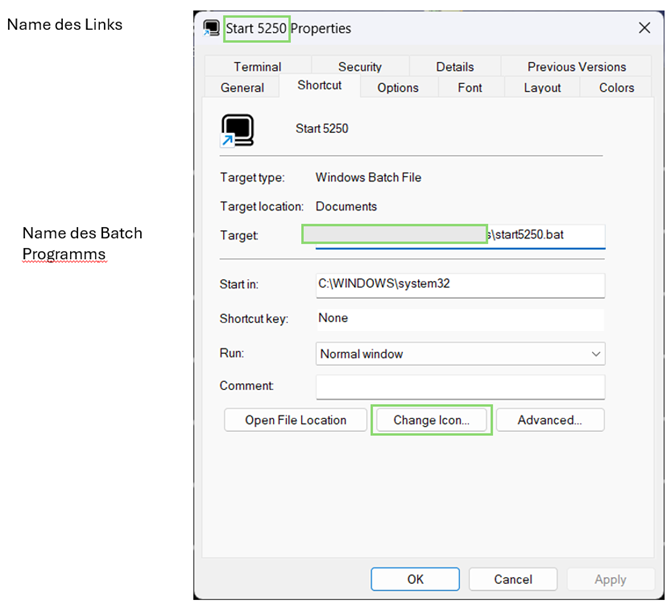 Quelle: Reetmeyer
Ähnlich wie beim Leeren des Cache kann man diesen Aufruf in einer Batchdatei hinterlegen, einen Link dazu auf den Desktop erstellen, diesen umbenennen und letztendlich über die Eigenschaften des Links ihm auch noch ein eigenes Icon zuordnen.
Damit hat man alle Verbindungen zu Systemen, die man nutzen möchte auf seinem Desktop und kann diese ohne Aufruf der ACS GUI einzeln starten.
Dieses, wie auch die anderen Plug-Ins haben Zusatzoptionen, die eine individuelle Konfiguration eines 5250 Terminalfensters ermöglichen.
Verfügbar für das 5250 Plug-In sind:
    /id=<A-Z>                     - Kurze Sitzungs-ID
    /name=<name>                  - Sitzungsname
    /wsid=<kennung>               - Workstation-ID
    /wide=<1|0|wahr|falsch>       - Breite Anzeige verwenden (27x132)
    /fullscreen<1|0|wahr|falsch>  - Gesamte Anzeige verwenden
    /nosave=<1|0|wahr/falsch>     - Einstellungen beim Beenden nicht speichern
    /prompt=<1|0|wahr/falsch>     - Aufruf des Konfigurationsdialogfensters erzwingen
    /port=<port>                  - Portnummer
    /ssl=<1|0|wahr/falsch>        - Verbindung über Secure Sockets herstellen
    /sso=<1|0|wahr/falsch>        - Anmeldeanzeige umgehen
    /kerberos                     - Kerberos verwenden
    /width=<breite>               - Ausgangsbreite des Emulatorfensters
    /height=<höhe>                - Ausgangshöhe des Emulatorfensters
    /xpos=<x-pos>                 - Ausgangsposition der X-Koordinate für die linke obere
                                  Ecke des Emulatorfensters
    /ypos=<ypos>                  - Ausgangsposition der Y-Koordinate für die linke
                                  obere Ecke des Emulatorfensters
    /watermark                    - Systemname als Wasserzeichen auf Bildschirm anzeigen
    /watermark                    - Angegebenen Text als Wasserzeichen auf Bildschirm
                                  anzeigen
Zum Beispiel wird ein 5250 Terminalemulation mit Namen mySession und der Workstation-ID myNewJob gestartet mit:
start /b javaw -jar acsbundle.jar /PLUGIN=5250 /SYSTEM=<IBM i System> /name=mySession /wsid=myNewJob /wide=1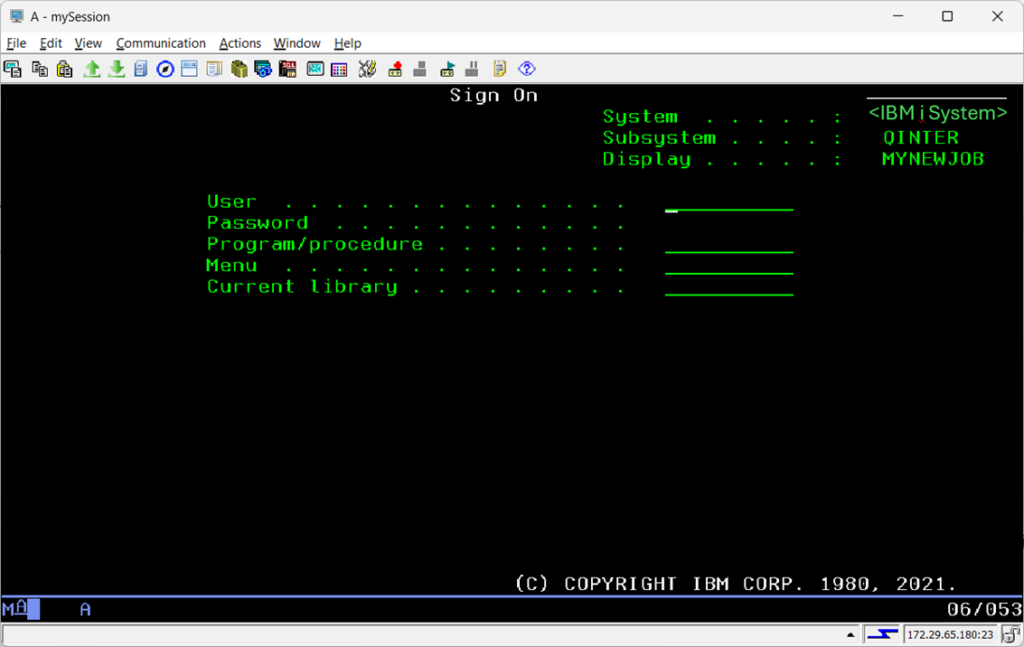 Quelle: Reetmeyer
java -jar acsbundle.jar /PLUGIN=cldownload /SYSTEM=<IBM i System> /hostfile=QIWS/QCUSTCDT /DISPLAY
CUSNUM        LSTNAM        INIT     STREET             CITY        STATE   ZIPCOD       CDTLMT      CHGCOD   BALDUE        CDTDUE
938472        Henning       G K      4859 Elm Ave       Dallas      TX      75217        5000        3        37.00         0.00
839283        Jones         B D      21B NW 135 St      Clay        NY      13041        400         1        100.00        0.00
392859        Vine          S S      PO Box 79          Broton      VT      5046         700         1        439.00        0.00
938485        Johnson       J A      3 Alpine Way       Helen       GA      30545        9999        2        3987.50       33.50
397267        Tyron         W E      13 Myrtle Dr       Hector      NY      14841        1000        1        0.00          0.00
389572        Stevens       K L      208 Snow Pass      Denver      CO      80226        400         1        58.75         1.50
846283        Alison        J S      787 Lake Dr        Isle        MN      56342        5000        3        10.00         0.00
475938        Doe           J W      59 Archer Rd       Sutter      CA      95685        700         2        250.00        100.00
693829        Thomas        A N      3 Dove Circle      Casper      WY      82609        9999        2        0.00          0.00
593029        Williams      E D      485 SE 2 Ave       Dallas      TX      75218        200         1        25.00         0.00
192837        Lee           F L      5963 Oak St        Hector      NY      14841        700         2        489.50        0.50
583990        Abraham       M T      392 Mill St        Isle        MN      56342        9999        3        500.00        0.00
Export to file:
java -jar acsbundle.jar /PLUGIN=cldownload /SYSTEM=<IBM i System> /hostfile=QIWS/QCUSTCDT /clientfile=C:\Users\119633724\acs_download.xlsxAd-hoc select:
java -jar acsbundle.jar /PLUGIN=cldownload /SYSTEM=<IBM i System> /sql="select LSTNAM,STREET from QIWS/QCUSTCDT" /DISPLAYLSTNAM STREET
Henning 4859 Elm Ave
Jones 21B NW 135 St
Vine PO Box 79
Johnson 3 Alpine Way
Tyron 13 Myrtle Dr
Stevens 208 Snow Pass
Alison 787 Lake Dr
Doe 59 Archer Rd
Thomas 3 Dove Circle
Williams 485 SE 2 Ave
Lee 5963 Oak St
Abraham 392 Mill Stjavaw -jar acsbundle.jar /PLUGIN=SPLF /SYSTEM=<IBM i System>h
java -jar acsbundle.jar /PLUGIN=backup
Creating zip file 'C:\Users\119633724\Documents\IBM\iAccessClient_Service\acs_bak.zip'
Adding: cacerts
Adding: Plugins/console_com.ibm.iaccess.oc.plugins.x0041csx0053ystemx0043onsolex0050lugin_version_2.0/profiles.zip
Adding: Plugins/rss_com.ibm.iaccess.plugins.db.runsql.x0052unx0053qlx0053criptsx0050lugin_version_2.0/rss.zip
Adding: Plugins/sm_com.ibm.iaccess.hod.plugins.x0041csx0047lobalx0048odx0050lugin_version_2.0/config.zip
Adding: Plugins/sm_com.ibm.iaccess.hod.plugins.x0041csx0047lobalx0048odx0050lugin_version_2.0/dtRequests.zip
Adding: Plugins/sm_com.ibm.iaccess.hod.plugins.x0041csx0047lobalx0048odx0050lugin_version_2.0/profiles.zip
Adding: settings.xmlDer Autor Ralf Reetmeyer schreibt regelmäßig für den MIDRANGE Deep Dive.
Ralf Reetmeyer ist Geschäftsführer der UBR Reetmeyer GmbH.